
株式会社アドップでは、デザイン制作だけでなく、WEB領域のマーケティング支援やアクセス解析の効率化も行っております。
前回の記事では「Webサイト運用で成果を出す GA4の3大指標と改善事例」について解説しました。
しかし、Web担当者の方の中には「毎回GA4の複雑な管理画面を開いてデータをチェックするのが大変」「社内やクライアントへの報告レポート作成に時間がかかりすぎている」とお悩みの方も多いのではないでしょうか。
今回は、Googleが提供する無料のレポート作成ツール「Looker Studio(ルッカースタジオ)」を使い、GA4のデータを自動で見える化する方法と、実際の改善事例を紹介します。
目次
01Looker Studio(ルッカースタジオ)とは?
Looker Studio(旧Googleデータポータル)は、Googleが提供している無料のビジネスインテリジェンス(BI)ツールです。
GA4、Google広告、Googleスプレッドシート、さらには外部のSNSデータなど、さまざまなデータソースとリアルタイムで接続し、見やすいグラフや表を用いたダッシュボードを簡単に作成することができます。
なぜGA4と連携して使うべきなのか(3つのメリット)
GA4の管理画面にログインしてデータを分析する手法に比べ、Looker Studioを導入することでWebサイト運用は劇的に効率化します。
その理由は主に以下の3点にあります。
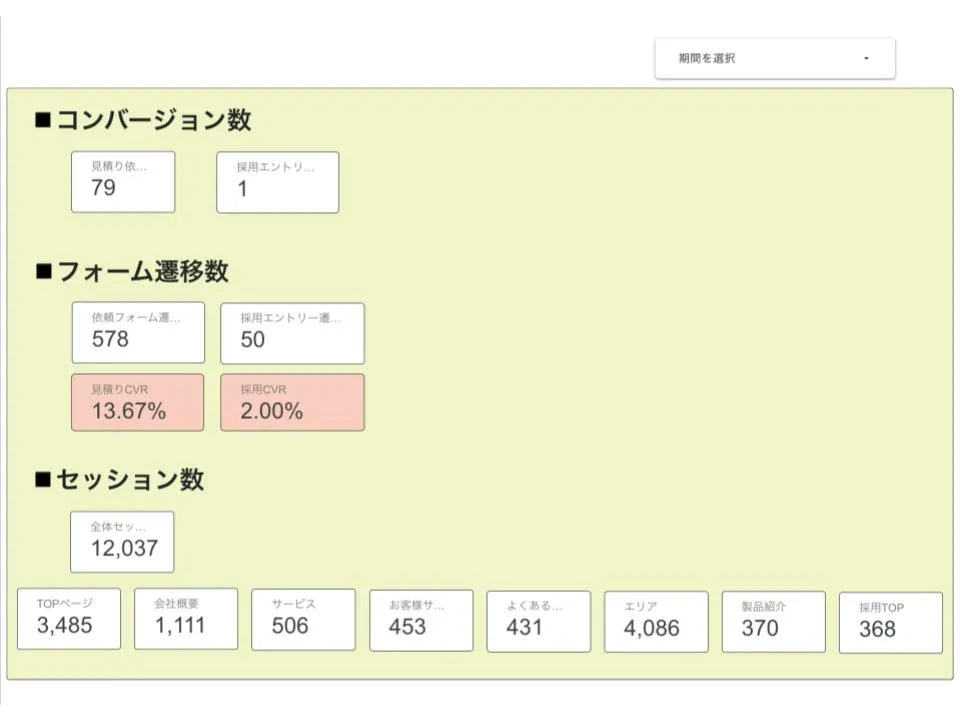
①データの圧倒的な見やすさ(ビジュアル化): GA4の画面は多機能ゆえに迷子になりやすいですが、Looker Studioを使えば「本当に見たい重要データだけ」を1つの画面(ダッシュボード)にスッキリと配置できます。
②レポート作成の完全自動化(大幅な時短): 一度レポートのテンプレート(枠組み)を作ってしまえば、あとは期間を指定するだけで常に最新のデータが自動反映されます。毎月のデータ集計やExcelへの転記作業の時間は「ゼロ」になります。
③社内・チームでの情報共有がスムーズ: Googleドキュメントやスプレッドシートと同じように、URLを共有するだけで誰でもブラウザから閲覧可能です。閲覧者にGA4の編集権限や難しい専門知識がなくても、最新のサイト状況をリアルタイムで共有できます。
02初心者必見!Web担当者がまずLooker Studioで作るべき3つの基本レポート画面
「Looker Studioは自由度が高すぎて、何から配置すればいいかわからない」という方は、まずはサイト運用の成否を握る以下の3つの要素(グラフ・表)を配置したダッシュボードを作成しましょう。
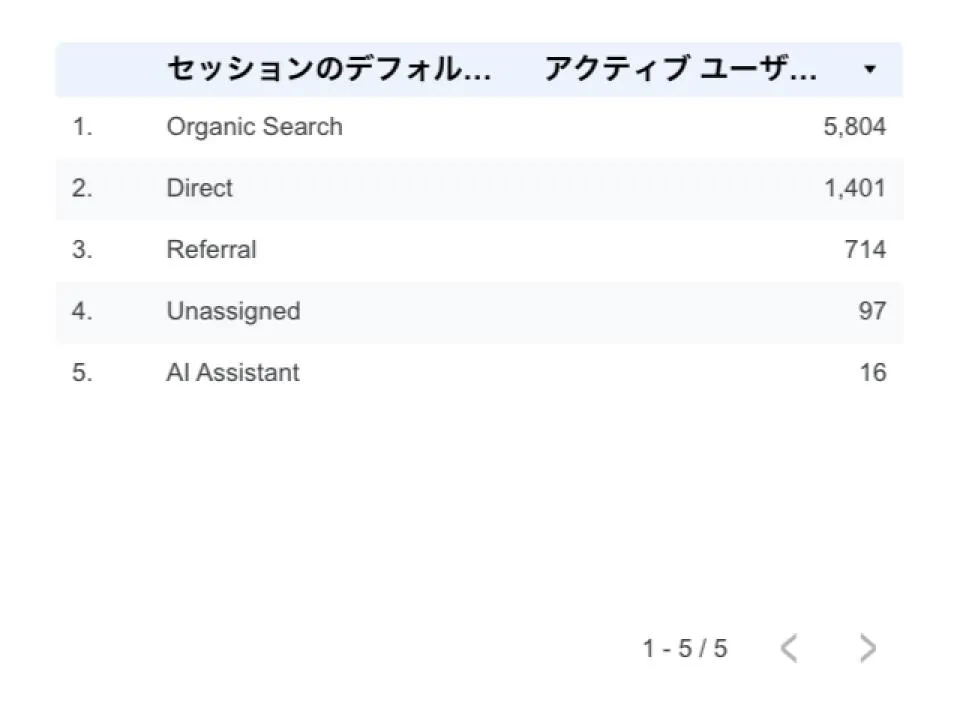
① 流入経路別スコア(どこから人が来ているか)
サイトのアクセスを増やす戦略を立てるために、チャネルごとの「質」と「量」を可視化します。
・設定項目(ディメンション×指標): セッションのデフォルトチャネルグループ × アクティブユーザー数・コンバージョン
・データから導く仮説立てのやり方:
Looker Studio上で「Organic Search(無料検索)」からのコンバージョン率(CVR)が、「Organic Social(SNS)」に比べて極端に高いことが分かった場合、「検索から来るユーザーの方が課題意識が高く、成約に近いモチベーションを持っている」という仮説が立ちます。
この場合、SNSの投稿頻度を無理に増やすよりも、SEO対策(コラム記事の追加や既存ページのリライト)にリソースを集中投資した方が、効率よく成果を出せるという意思決定ができます。
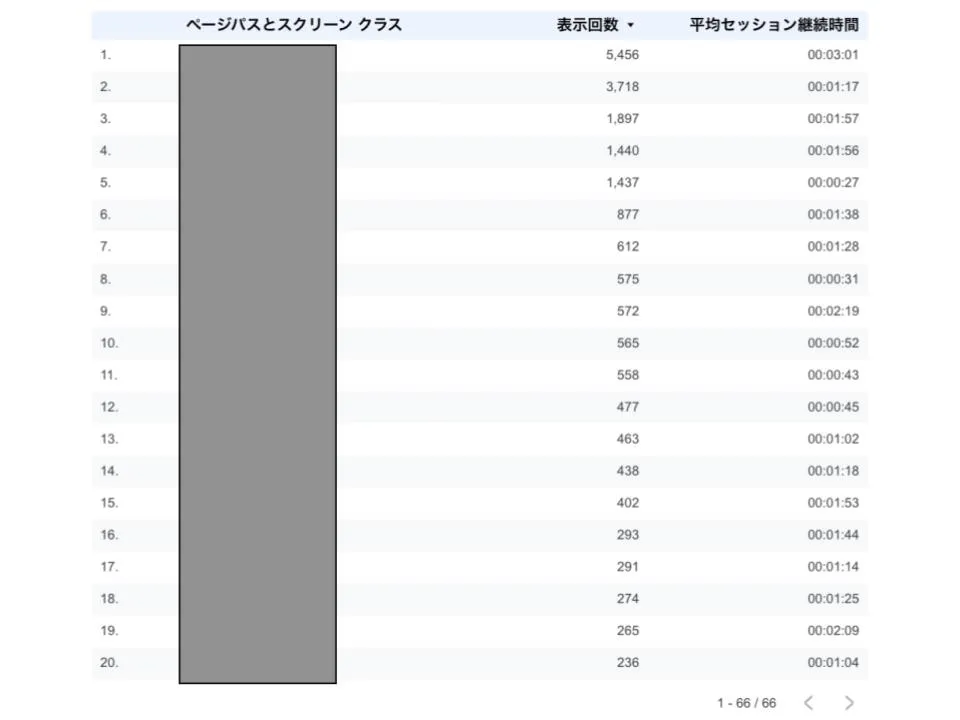
② ページ別閲覧数と滞在時間(何を見られているか)
ユーザーがサイトに流入したあと、どのコンテンツに強い関心を持っているかを分析します。
・設定項目(ディメンション×指標): ページパスとスクリーンクラス × 表示回数(PV)・平均エンゲージメント時間
・データから導く仮説立てのやり方:
特定のコラム記事やサービス紹介ページの「表示回数(PV)」はまだ少ないものの、「平均エンゲージメント時間(滞在時間)」がサイト全体の平均に比べて3倍以上長いページを発見した場合、「読んだユーザーの満足度が非常に高い優良コンテンツである」という仮説が成り立ちます。
このページへの導線をトップページやサイドバーのバナー等で強化すれば、サイト全体の回遊率を上げ、最終的なコンバージョンを増やせる可能性が非常に高くなります。
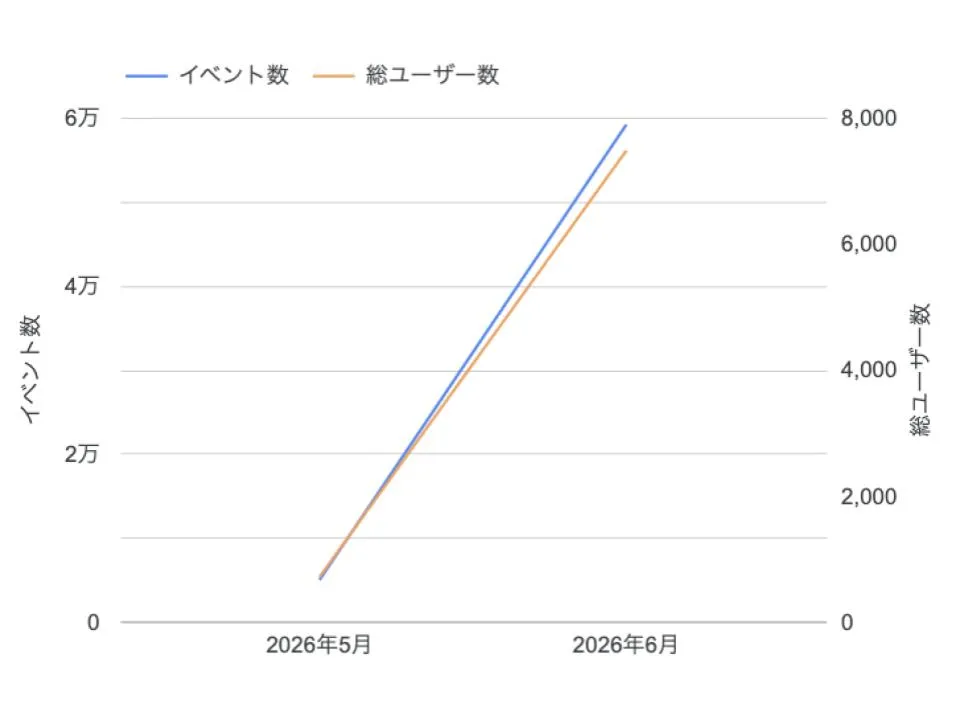
③ 月次コンバージョン推移(成果が出ているか)
Webサイトのゴールである「お問い合わせ」や「資料ダウンロード」が、長期的・継続的に伸びているかを定点観測します。
・設定項目(ディメンション×指標): 年、月 × コンバージョン・総ユーザー数
・データから導く仮説立てのやり方:
Looker Studioの折れ線グラフを見て、「総ユーザー数(アクセス)」は毎月右肩上がりに増えているのに、「コンバージョン数」が横ばい、あるいは減少傾向にあることに気づいた場合、「新しく集客しているターゲット層がズレている」か「お問い合わせフォームなどの最終地点でユーザーが迷って離脱している」という仮説が立てられます。
即座にフォームの入力項目を減らす改善(EFO)や、導線の見直しといった対策を打つべきだと判断できます。
※レポート作成時の注意書き
Looker Studioでダッシュボードを構築する際は、「誰が、何の目的で見るレポートか」を明確にすることが最も重要です。
現場の担当者が細かいページ改善のために使う「分析用レポート」と、経営層や上長が全体の成果を確認するための「重要指標(KPI)だけに絞ったサマリーレポート」では、掲載すべきデータの細かさが異なります。
あれもこれもとデータを詰め込みすぎず、1画面で『現状が良いのか悪いのか』が直感的に判断できるシンプルな構成を心がけましょう。
03改善例の紹介:データ自動化から導いた成功(採用サイトの歩留まり改善)
実際に弊社が携わらせていただいた企業の採用サイト運用において、Looker Studioによるデータの「自動可視化」を活用して大きな成果を出した事例を紹介します。
- 【STEP1】データ分析
- 求人ページAのアクセスは多いが、応募ボタンのクリック率(CVR)が低いというボトルネックを発見
- 【STEP2】 仮説立案
- テキスト情報のみで実際の働く環境が伝わらず、求職者が不安を感じて離脱していると仮説を立てる
- 【STEP3】 施策実行
- 社員インタビュー動画やスケジュールを可視化したグラフィックを追加
- 【STEP4】 効果検証(成果)
- エンゲージメント時間が向上し、CVRが150%に改善
04まとめ
これまでに解説した一連の流れを整理すると、以下のようになります。
- 【STEP1】 ダッシュボード構築
- GA4とLooker Studioを繋ぎ、自社のKPI(集客・行動・成果)が一目で分かる自動レポートの枠組みを作ります
- 【STEP2】 リアルタイム分析
- 毎月のレポート作成の手間を完全に無くし、浮いた時間で数値の異常値や改善すべき課題の早期発見に注力します
- 【STEP3】 ボトルネック改善
- データから導き出した仮説(離脱原因など)に基づき、ターゲットに響くデザイン修正やコンテンツの追加を行います
- 【STEP4】 PDCAの高速化
- リニューアル後の数値をLooker Studio上で常時モニタリング。効果を検証し、次の改善へ素早くサイクルを回します
Webサイトや採用サイトの運用において、データ集計やレポート作成といった「作業」に時間を取られてしまい、肝心の「分析」や「サイトの具体的な改善(リニューアル)」に時間を割けないのは非常に大きな機会損失です。
Looker Studioを活用してアクセス解析を自動化することは、単なる時短(業務効率化)ではなく、サイトの成果を最速で引き上げるための強力なマーケティング戦略と言えます。
株式会社アドップでは、これまで数多くの企業の採用サイト制作やWebマーケティング運用をご支援してまいりました。
「GA4とLooker Studioを連携させたいが初期設定や見せ方が分からない」
「自社のビジネスモデルやKPIに合わせたオリジナルのダッシュボードを構築してほしい」
「可視化したデータをもとに、採用サイトの応募数を増やすための具体的なデザインリニューアル案がほしい」
など、企業の課題に合わせた最適なWebソリューションをご提案します。
データの自動可視化から、課題発見のための深いアクセス分析、 tender、そしてデザイン・コンテンツの実行・改善まで一気通貫でサポートできる点が弊社の最大の強みです。
少しでもWebサイト運用やアクセス解析、レポート作成の効率化にお悩みの方は、ぜひ株式会社アドップまでお気軽にご相談ください。
貴社の目的とゴールに合わせた、最適な施策をご提案いたします。
制作実績はこちら> adop.co.jp/showcase/
お問い合わせはこちら>adop.co.jp/contact/