「サーバー会社からPHPの更新を案内された」「WordPressの管理画面に警告が出ている」。そんなとき、管理画面でバージョンを切り替えれば対応が終わる、と考えていないでしょうか。
PHPの切り替え操作自体は短時間で済む場合があります。しかし、長く運用してきたWebサイトでは、WordPress本体やプラグイン、テーマ、独自プログラムなどとの組み合わせを確認する必要があります。更新後も、問い合わせや情報発信といった本来の役割を果たせる状態にすることが、改修の目的です。
この記事では、WordPressを利用したWebサイトを中心に、PHP更新で確認したいポイント、作業に費用がかかる理由、保守を引き継ぐ際の注意点を解説します。
目次
01PHPとは? Webサイトの動作を支える仕組み
PHPは、主にサーバー側で動くプログラミング言語です。WordPressでは、記事などの情報を取り出してページを組み立てたり、管理画面から受け取った内容を処理したりするために使われます。
画面の見た目を直接編集する機能とは異なり、サイトの裏側で処理を担う存在です。
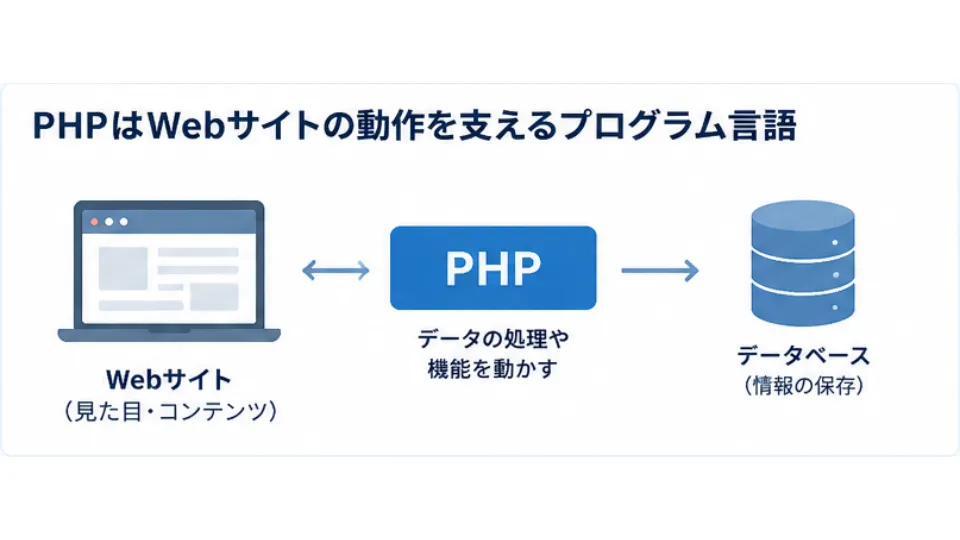
例えば、訪問者が記事ページを開くと、サーバー上のプログラムが必要な情報をデータベースから取り出し、表示用の内容を作ります。ブラウザはその結果を受け取り、画像や文字、デザインを画面に表示します。
PHPは、この一連の動作に関わっています。
見た目が変わらなくても、更新は必要
PHPにはバージョンごとのサポート期間があり、サポート終了後は公式の修正提供が終わります。サイトが現在表示されていても、今後見つかる問題への対応を受けられるとは限りません。
更新の必要性は、画面に不具合があるかどうかだけでは判断できないのです。[PHP公式・サポート期間:www.php.net/supported-versions.php/]
一方で、「新しいものに切り替えれば何でも解決する」というわけでもありません。
更新先は、PHP自体のサポート状況に加え、利用しているWordPressや各機能の対応状況、サーバーで選択できる環境を照らし合わせて決めます。[WordPress公式・動作要件:wordpress.org/about/requirements/]
02PHPだけを更新しても終わらない理由
WordPressのサイトは、複数の部品が組み合わさって動いています。
PHPは、それらの処理を実行する土台の一つです。土台を変えたときには、上で動く部品も引き続き使えるか確認しなければなりません。
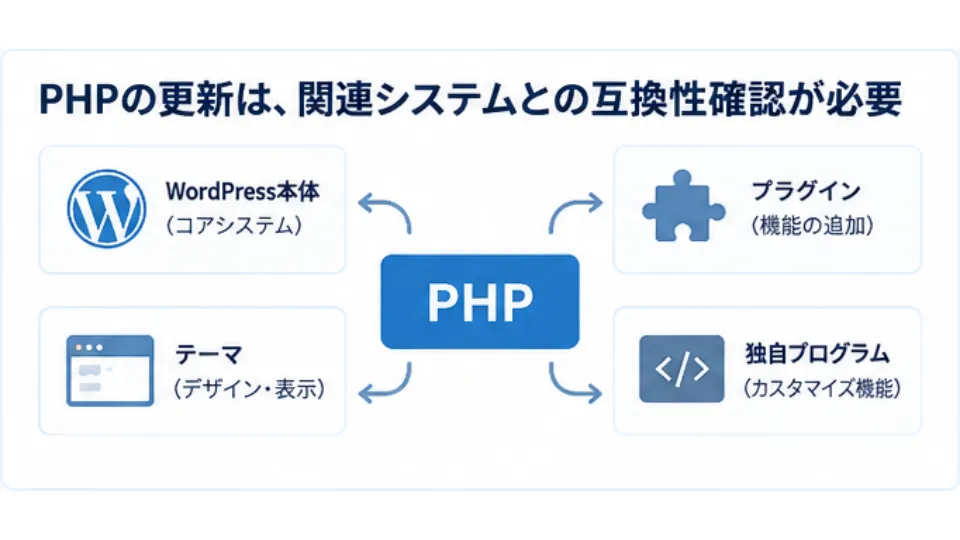
確認したい四つの要素
・WordPress本体:記事管理やユーザー管理などの基本機能を担います。利用中の版と更新先のPHPとの対応を確認します。
・プラグイン:フォーム、検索、予約などの機能を追加します。対応するPHPの条件や更新状況は、プラグインごとに異なります。
・テーマ:ページの構成や表示を担います。デザインだけでなくPHPのプログラムを含み、個別の改修が加わっている場合もあります。
・独自プログラム:独自の入力画面、データ連携、自動処理などです。汎用製品の更新では対応できず、コードの確認や修正が必要になる場合があります。
WordPress本体が更新先のPHPに対応していても、テーマやプラグインまで正常に動くことが保証されるわけではありません。
公式の案内でも、PHP更新に際してテーマやプラグインの互換性確認が必要とされています。[WordPress公式・PHPの更新について:wordpress.org/support/update-php/]
長年の改修で、構成が見えにくくなる
運用を続ける間に、問い合わせフォームを追加したり、一部のページに専用機能を組み込んだりすることがあります。担当者や制作会社が変わると、その変更理由や仕組みが記録として残っていない場合もあります。
その状態では、単純に「不要そうなプラグインを削除する」「テーマを新しくする」といった判断も慎重になります。どのページや業務が影響を受けるのかを確認し、残す機能、修正する機能、置き換える機能を整理する必要があるからです。
03PHP更新は、調査から更新後の確認までが一つの作業
更新を安全に進めるには、現状を調べ、テスト環境で確認し、本番へ反映した後にも動作を見る流れが基本になります。以下は一般的な進め方であり、実際の順序や作業量はサイトの構成によって変わります。
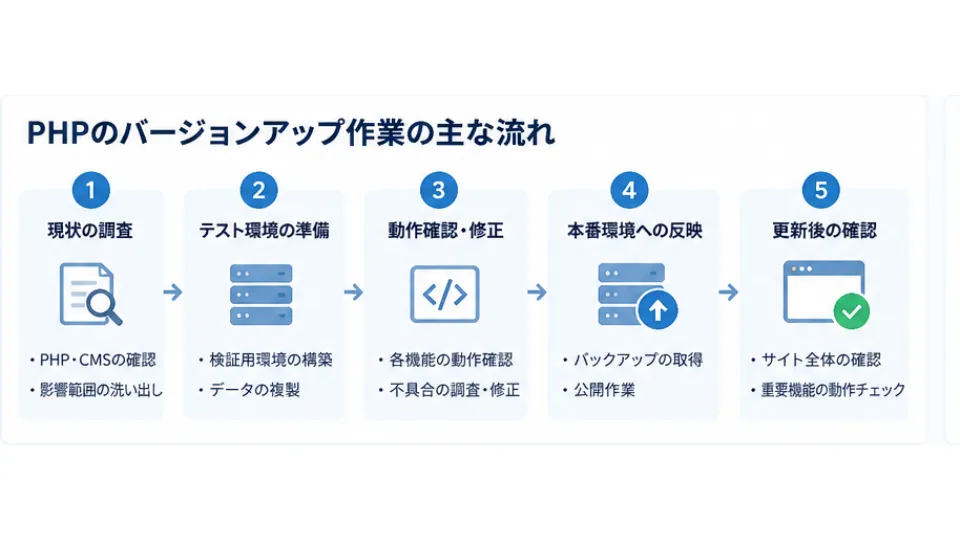
① 現状を調べ、確認する範囲を決める
まずはPHP、WordPress、テーマ、プラグインのバージョンと、独自プログラムの有無を確認します。あわせて、サーバーやデータベースの構成、外部サービスとの連携、定期実行している処理も整理します。
この段階で、問い合わせフォーム、採用応募、会員ログインなど、停止すると業務に支障が出る機能を洗い出します。「サイトが表示されること」だけを合格条件にせず、何をどこまで確認するかを発注側と作業側でそろえておくことが大切です。
② バックアップとテスト環境を準備する
本番環境のファイルやデータベースを保全し、必要な設定と復旧手順を確認します。WordPressの公式資料でも、更新前のバックアップが案内されています。バックアップを取得するだけでなく、復元に必要な権限と作業方法が分かっている状態にします。[WordPress公式・更新手順:wordpress.org/documentation/article/updating-wordpress/
テスト環境は、可能な範囲で本番に近い構成にします。ただし、本番のデータを複製する場合は閲覧権限を制限し、テスト操作で実際の利用者へメールが送られたり、外部システムへ登録されたりしないように接続先を調整します。
③更新・修正と動作確認を行う
テスト環境で更新を試し、ページ表示、管理画面での編集、フォームの送信などを確認します。不具合があれば、ログや再現条件を手掛かりに原因を調べ、プログラムの修正、製品の更新、代替機能への置き換えなどを検討します。
PHP、WordPress、プラグインなどをどの順番で更新するかは、それぞれが要求する動作条件によって異なります。大きくバージョンが離れている場合は、途中の環境を挟む必要がないかも確認します。すべてを一度に変更して原因が追えなくなることを避け、変更と確認の記録を残します。
④ 本番へ反映し、戻す条件も決めておく
本番反映では、作業時間、影響する機能、必要な停止時間、担当者の連絡先を共有します。作業直前のバックアップを確保し、テスト環境で確認した内容と同じ変更を適用します。
あわせて、どの問題が起きたら作業を中断するか、誰が判断するか、どの状態に戻すかを決めます。WordPressやデータベースも変更した場合は、PHPのバージョンだけを戻しても復旧できるとは限りません。また、バックアップ取得後に増えた投稿や申し込みを失わないよう、復旧時の扱いも確認が必要です。
⑤ 更新後の状態を確かめる
公開直後は、重要なページと機能を本番環境で再確認します。アクセス制限やメール設定など、テスト環境との違いが影響することもあるためです。定期処理は実行時刻になって初めて問題が分かる場合もあるので、確認の時期を分けておきます。
作業完了の報告には、更新した対象、確認した項目、残っている課題、今後の対応を記載します。担当者が変わっても、何を実施したか追える記録が次の保守に役立ちます。
04更新時には、どのような問題が起こり得るのか
PHPの更新で問題が起きるとき、必ずしもサイト全体が停止するとは限りません。一部のページや、特定の操作をしたときだけ不具合が現れるケースも想定して確認します。
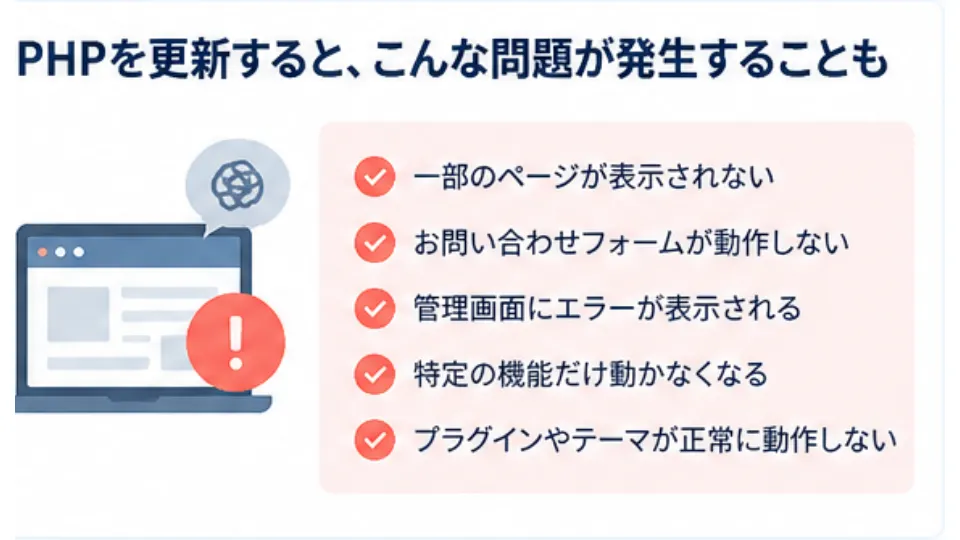
ページや管理画面にエラーが出る
古いコードが新しいPHPの仕様に対応していないと、処理が止まったり、エラーや警告が発生したりすることがあります。PHPの公式移行ガイドにも、関数の削除や従来と異なる動作が記載されています。影響は更新元と更新先の組み合わせによって異なります。
[PHP公式・PHP 8.0での仕様変更の例:www.php.net/manual/en/migration80.incompatible.php]
トップページは表示できても、独自のテンプレートを使うページだけが開けない場合があります。管理画面も、ログインできることに加え、投稿の保存、画像のアップロード、プレビューなど、普段行う操作を確認します。
フォームが見えていても、送信できない
問い合わせフォームは、入力欄が表示されるだけでは確認が完了しません。入力チェック、確認画面、送信完了画面、管理者への通知、利用者への自動返信など、実際に使用している一連の動作を確かめます。
例えば、送信完了の画面は表示されるのに、担当者にメールが届かないという状況も考えられます。その場合、フォームのプログラムだけでなく、メールの設定や配信経路も調べる必要があります。更新後の変化を、すぐにPHPだけの問題と決めつけないことも大切です。
特定の機能や外部連携だけが動かない
検索、会員向け機能、外部サービスへのデータ送信などは、対象の操作をしなければ問題に気づきにくい部分です。日次や月次で動く自動処理も同様です。利用頻度が低くても業務上重要な機能は、確認項目から外さないようにします。
また、更新前から存在していた不具合が、調査中に見つかることもあります。更新によって発生した問題と、既存の課題を区別できるよう、作業前の動作や画面を記録しておくと、修正範囲を整理しやすくなります。
05PHP更新に費用がかかるのはなぜか
「バージョンを切り替えるだけなのに、なぜ費用がかかるのか」。この疑問への答えは、切り替え前後の調査・修正・検証も作業に含まれるためです。
見積もりを見るときは、金額とあわせて、どこまでを対象としているかを確認します。
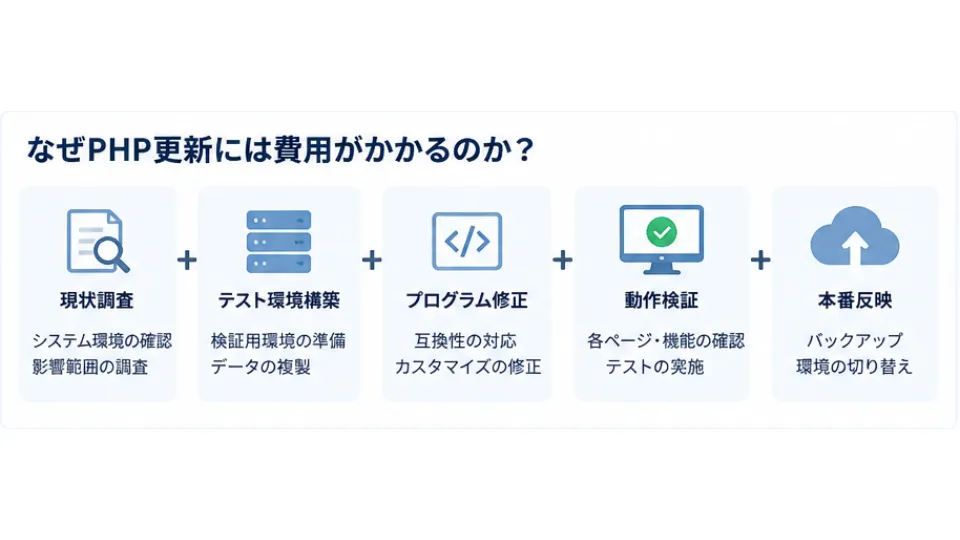
一般的な作業の内訳と、発注前に確認したい点を整理すると、次のようになります。
- 【主な作業】
- 【見積もりで確認したいこと】
- 現状調査:バージョン、サイト構成、独自機能、影響範囲の確認
- どのシステムや機能まで調べるか
- テスト環境の準備:検証用環境の構築、データの複製、接続先の調整
- 環境構築費や利用料が含まれるか
- プログラム修正:互換性への対応、独自コードの修正、機能の置き換え
- 修正範囲と追加費用の発生条件
- 動作検証:ページ表示、管理画面、フォーム、外部連携などの確認
- テスト項目と発注側の確認範囲
- 本番反映・更新後の確認:バックアップ、切り替え、公開後のチェック
- 作業時間、復旧対応、確認期間
ページ数だけで費用は決まりません。共通の仕組みで作られた多数のページより、少数でも独自機能や外部連携の多いサイトの方が、調査や検証に時間がかかることがあります。過去の改修資料の有無や、テスト環境を準備しやすいかどうかも作業量に影響します。
調査して初めて分かる修正もある
更新先に未対応のプラグインや、仕様が分からない独自プログラムがある場合、最初から修正量を正確に見積もるのは難しくなります。そのようなときは、先に調査の範囲と費用を決め、結果を見て修正内容を確定する進め方も考えられます。
追加費用の条件は、作業前に共有しておきましょう。「検証で判明した不具合の修正は含まれるのか」「機能の置き換えは別途見積もりか」「本番反映後の確認はいつまでか」を明確にすると、双方の認識違いを減らせます。
具体的な金額や作業期間は、サイトの構成と対応範囲を確認してから判断する必要があります。調査条件が異なる見積もりを、総額だけで比較しないことが大切です。
06保守の引き継ぎも、改修を進めるための大切な作業
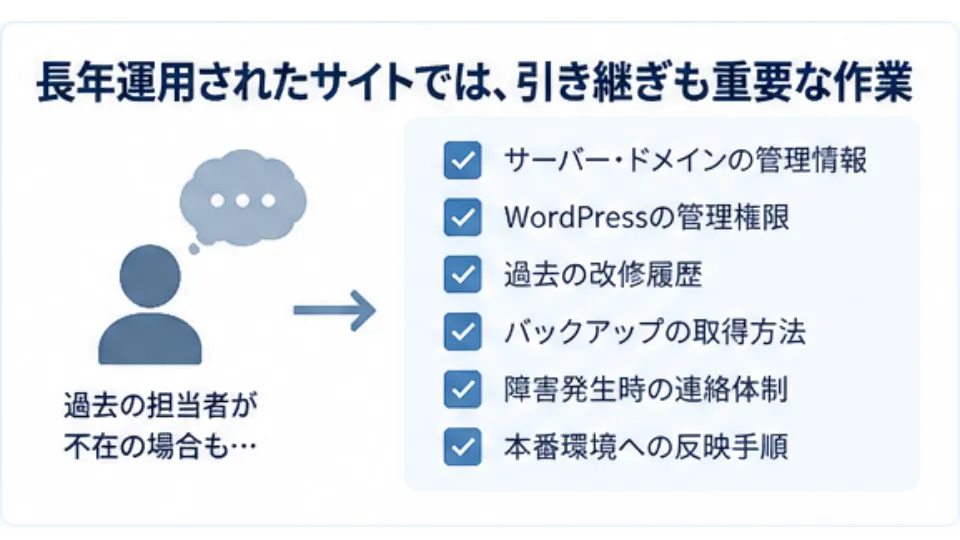
長く運用してきたサイトでは、更新作業と同じくらい、管理情報の整理が重要になります。制作当時の担当者がいなくても、必要な情報と権限が引き継がれていれば、次の担当者は状況を把握しやすくなります。
引き継いでおきたい情報
・サーバー・ドメインの管理情報:契約先、契約名義、更新手続き、管理者、問い合わせ先を確認します。
・WordPressなどの管理権限:誰がどの権限を持ち、退職者や旧委託先のアカウントがどう扱われているかを整理します。
・過去の改修履歴:追加した機能、変更したファイル、変更理由、残っている課題を共有します。
・バックアップと復旧方法:対象、取得頻度、保存先、保存期間、復元手順、担当者を明らかにします。
・障害発生時の連絡体制:一次連絡先、技術調査の担当、作業を承認する人、時間外の対応範囲を決めます。
・本番反映の手順:テスト環境、確認方法、承認の流れ、反映方法、戻す手順を記録します。
認証情報は必要な担当者に限定して安全な方法で共有し、広く閲覧される資料へそのまま記載しない運用にします。単にIDやパスワードを渡すだけでなく、契約や権限の管理責任をはっきりさせることが重要です。
「保守に含まれること」を言葉にする
保守契約があっても、サーバーの監視、WordPressの更新、プログラム修正、バックアップ、障害時の復旧がすべて含まれるとは限りません。誰がどの範囲を担当するかは、契約や運用の取り決めによって変わります。
PHP更新の機会に、通常の保守で対応することと、別途改修として扱うことを整理しておくと、次回の更新も計画しやすくなります。更新したバージョン、対応した不具合、確認結果を残し、継続して管理できる状態にしましょう。
07まとめ:更新の目的は、使い続けられる状態をつくること
PHPの更新は、Webサイトを支える環境を見直す作業です。バージョンの切り替えだけでなく、関連システムの確認、必要な修正、動作検証、本番反映、更新後の確認までを含めて計画することで、業務への影響を抑えやすくなります。
まずは「現在の構成」「止められない機能」「管理情報と担当範囲」を整理するところから始めましょう。更新の通知が届いてから慌てて対応するのではなく、サポート期限を踏まえて調査や検証の時間を確保しておくことが大切です。
Webサイトは公開して終わりではありません。更新と保守を継続できる体制を整えることが、問い合わせや情報発信の機会を守り、安心して運用を続けるための土台になります。
株式会社アドップではサイトの企画・制作・保守運用まで一貫して対応いたします。
PHP脆弱性の無料診断も行いますので、お気軽にお問い合わせください。
制作実績はこちら> adop.co.jp/showcase/
お問い合わせはこちら>adop.co.jp/contact/